- Blog
- Chưa phân loại
- Tin tức
- Trợ lý ảo & công nghệ
- Tuyển dụng

4 Cách Phát Hiện Camera Ẩn: Bảo Vệ Sự Riêng Tư Của Bạn
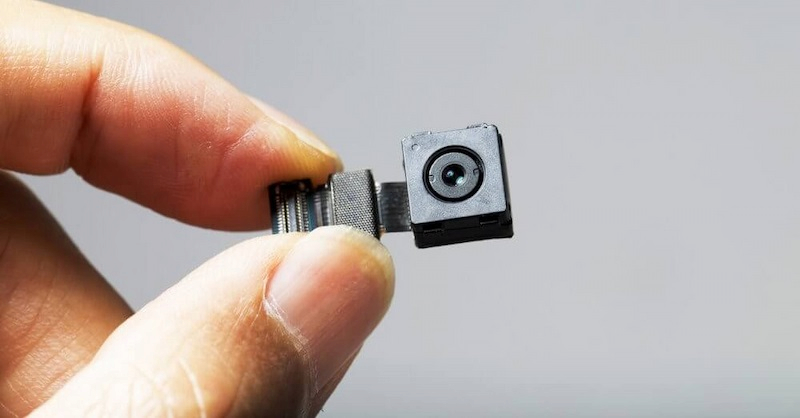
Trong thế giới hiện đại, việc bảo vệ sự riêng tư ngày càng trở nên quan trọng. Camera ẩn có thể được sử dụng với mục đích xấu, xâm phạm quyền riêng tư của bạn mà bạn không hề hay biết. Dưới đây là 4 cách phát hiện camera ẩn trong không gian sống hoặc làm việc của bạn. Camera quay lén có gì đặc biệt? Trước hết, camera quay lén là những thiết bị ghi hình được ngụy trang để ghi lại những hình ảnh mà đối tượng không hề hay biết. Những sản phẩm này thường có kích thước rất nhỏ, có thể được ngụy trang dưới dạng các vật dụng thông thường như đồng hồ, móc treo quần áo, ổ cắm điện, hoặc thậm chí là đầu đinh vít. Mục đích của việc lắp đặt camera quay lén có thể là để thu thập thông tin cá nhân, tống tiền, hoặc thỏa mãn ý đồ xấu của kẻ lắp đặt, gây ra những hậu quả nghiêm trọng về mặt tâm lý và pháp lý cho nạn nhân. Sử dụng đèn pin là 1 cách phát hiện camera ẩn Một trong những cách đơn giản nhất để phát hiện camera ẩn là sử dụng đèn pin. Tắt hết đèn trong phòng và dùng đèn pin soi kỹ các góc, lỗ thông hơi, đầu báo cháy, hoặc các vật dụng khả nghi. Nếu bạn thấy ánh sáng phản chiếu từ một bề mặt nhỏ, đó có thể là ống kính của camera. Hầu hết các loại camera ẩn đều được trang bị đèn LED màu đỏ hoặc xanh lá cây, và chúng sẽ nhấp nháy nhiều hơn trong môi trường ánh sáng kém. Vì thế, người dùng có thể tận dụng chức năng đèn flash trên điện thoại hoặc dùng đèn pin để phát hiện các thiết bị quay lén. Sử dụng ứng dụng phát hiện camera ẩn Có nhiều ứng dụng phát hiện camera ẩn mà bạn có thể tải về điện thoại của mình. Những ứng dụng này thường sử dụng tín hiệu Wi-Fi hoặc Bluetooth để quét và tìm kiếm các thiết bị khả nghi. Một số ứng dụng phổ biến bao gồm: Hidden Camera Detector Fing Glint Finder Kiểm Tra Mạng Wi-Fi Camera ẩn thường kết nối với mạng Wi-Fi để truyền dữ liệu. Bạn có thể sử dụng ứng dụng quản lý mạng như Fing để quét mạng Wi-Fi và kiểm tra xem có thiết bị lạ nào đang kết nối hay không. Nếu phát hiện thiết bị không rõ nguồn gốc, hãy kiểm tra kỹ lưỡng. Sử dụng các thiết bị chuyên dụng Nếu chưa yên tâm, máy dò camera ẩn là công cụ hữu ích giúp quét các tần số vô tuyến được kết nối với camera quay lén. Đây là cách làm hiệu quả nhằm phát hiện các thiết bị quay lén truyền dữ liệu thông qua sóng vô tuyến. Người dùng cũng có thể lựa chọn các thiết bị dò quét camera ẩn sử dụng tia hồng ngoại nhằm phát hiện ánh sáng từ những nguồn bất thường, trong đó có camera quay lén. Mức giá của các thiết bị này cũng khá dễ tiếp cận. Chẳng hạn, máy dò camera ẩn của Baseus hiện có giá bán khoảng vài trăm ngàn. Kết Luận Bảo vệ sự riêng tư của bạn là điều rất quan trọng trong thế giới hiện đại. Bằng cách sử dụng các phương pháp trên, bạn có thể phát hiện camera ẩn và đảm bảo rằng không gian sống và làm việc của mình được an toàn. Đừng ngần ngại kiểm tra kỹ lưỡng và sử dụng các công cụ hỗ trợ để bảo vệ quyền riêng tư của mình. Bạn có thể xem một số bài viết khác của công ty chúng tôi tại đây.
Định Dạng Ảnh AVIF Là Gì? So Sánh Với Các Định Dạng Khác
AVIF (AV1 Image File Format) là một định dạng hình ảnh mới đang dần trở nên phổ biến nhờ vào khả năng nén mạnh mẽ và chất lượng hình ảnh cao. Được phát triển bởi Alliance for Open Media, AVIF hứa hẹn mang lại nhiều lợi ích vượt trội so với các định dạng ảnh truyền thống như JPEG, PNG, và WebP. Trong bài viết này, chúng ta sẽ tìm hiểu về AVIF và so sánh nó với các định dạng ảnh khác. 1. AVIF Là Gì? Chắc hẳn bạn đã từng mong muốn lưu trữ hình ảnh với dung lượng nhỏ gọn mà vẫn giữ nguyên chất lượng sắc nét? AVIF chính là giải pháp hoàn hảo dành cho bạn! AVIF, viết tắt của “AV1 Image File Format”, là định dạng file ảnh được phát triển vào năm 2018 bởi Alliance for Open Media (AOM) – tổ chức phi lợi nhuận đứng sau codec video AV1 nổi tiếng. Định dạng hình ảnh này hứa hẹn mang đến một cuộc cách mạng trong việc lưu trữ và chia sẻ hình ảnh trong kỷ nguyên số tương lai. AVIF sử dụng thuật toán nén AV1 tiên tiến để nén hình ảnh, mang lại khả năng nén vượt trội so với các định dạng phổ biến như JPEG và PNG, giúp giảm đáng kể dung lượng file mà vẫn giữ nguyên chất lượng hình ảnh. Ưu điểm vượt trội của AVIF Không phải ngẫu nhiên mà file AVIF được đánh giá là định dạng ảnh của tương lai, nguyên nhân chính xuất phát từ những ưu điểm mà nó sở hữu: Nén ảnh hiệu quả: AVIF có khả năng nén ảnh tốt hơn file JPEG và PNG thông thường, giúp giảm dung lượng file đáng kể. Theo Alliance for Open Media, AVIF có thể nén ảnh nhỏ hơn tới 50% so với JPEG và 20% so với WebP Giữ nguyên chất lượng hình ảnh: Mặc dù nén ảnh hiệu quả là vậy nhưng AVIF vẫn giữ được chất lượng hình ảnh ở mức cao, đặc biệt là đối với ảnh tĩnh. Nhờ sử dụng thuật toán nén tiên tiến, AVIF hạn chế tối đa hiện tượng nhiễu và giảm độ chi tiết hình ảnh. Hỗ trợ nhiều tính năng: File này hỗ trợ nhiều tính năng tiên tiến như hình ảnh động (AVIFS), dải động cao (HDR), gam màu rộng (WCG) và kênh alpha (cho ảnh trong suốt). Miễn phí bản quyền: AVIF là định dạng mã nguồn mở và miễn phí bản quyền, cho phép chúng ta sử dụng và triển khai rộng rãi mà không cần lo ngại về vấn đề vi phạm bản quyền. Nhược điểm của AVIF Bên cạnh những ưu điểm trên, định dạng hình ảnh này hiện nay vẫn có một số nhược điểm như sau: Tính tương thích còn hạn chế: Hiện tại, AVIF còn tương đối mới và chưa được hỗ trợ rộng rãi như JPEG hay PNG. Một số trình duyệt web, phần mềm chỉnh sửa ảnh và dịch vụ lưu trữ trực tuyến vẫn chưa thể mở AVIF. Điều này tạo ra sự khó chịu và bất tiện lớn cho người dùng khi không thể nào xem và sử dụng được các file ảnh có định dạng này. Tốc độ nén và giải nén: Do sử dụng thuật toán nén tiên tiến, tốc độ nén và giải nén file AVIF có thể chậm hơn so với các định dạng truyền thống khác. Tuy nhiên, vấn đề về tốc độ đã và đang được nhà sản xuất cải thiện liên tục. Để tìm hiểu sâu hơn về AVIF các bạn có thể đọc bài viết của Netflix Techblog 2. So Sánh AVIF Với JPEG JPEG là định dạng ảnh phổ biến nhất hiện nay, được sử dụng rộng rãi trên Internet và trong các thiết bị kỹ thuật số. Tuy nhiên, JPEG có một số hạn chế về khả năng nén và chất lượng hình ảnh. Ưu điểm của AVIF so với JPEG: Khả năng nén tốt hơn: AVIF có thể nén hình ảnh nhỏ hơn đáng kể so với JPEG mà không làm giảm chất lượng hình ảnh. Hỗ trợ màu sắc tốt hơn: AVIF hỗ trợ màu sắc 10-bit, trong khi JPEG chỉ hỗ trợ 8-bit. Hỗ trợ HDR: AVIF hỗ trợ dải động cao, giúp hình ảnh trông sắc nét và chi tiết hơn trong các điều kiện ánh sáng khác nhau. 3. So Sánh AVIF Với PNG PNG là định dạng ảnh không mất dữ liệu, thường được sử dụng cho hình ảnh đồ họa, biểu đồ, và hình ảnh có nền trong suốt. Ưu điểm của AVIF so với PNG: Khả năng nén tốt hơn: AVIF có thể nén hình ảnh nhỏ hơn nhiều so với PNG mà không giảm chất lượng. Hỗ trợ transparency: Giống như PNG, AVIF cũng hỗ trợ hình ảnh có nền trong suốt. Chất lượng hình ảnh cao hơn: AVIF cung cấp chất lượng hình ảnh cao hơn với kích thước tệp nhỏ hơn. 4. So Sánh AVIF Với WebP WebP là định dạng ảnh được phát triển bởi Google, cung cấp khả năng nén tốt hơn JPEG và hỗ trợ transparency như PNG. Ưu điểm của AVIF so với WebP: Khả năng nén tốt hơn: AVIF cung cấp khả năng nén tốt hơn so với WebP, giúp giảm kích thước tệp mà vẫn giữ nguyên chất lượng. Hỗ trợ màu sắc tốt hơn: AVIF hỗ trợ màu sắc 10-bit, trong khi WebP chỉ hỗ trợ 8-bit. Hỗ trợ HDR: AVIF có thể xử lý hình ảnh HDR tốt hơn so với WebP. 5. Ứng Dụng Của AVIF Với những ưu điểm vượt trội, AVIF đang được nhiều trang web và ứng dụng hỗ trợ. Một số ví dụ bao gồm: Chrome và Firefox: Hai trình duyệt phổ biến này đã hỗ trợ định dạng AVIF. Cloudflare: Dịch vụ CDN này đã triển khai hỗ trợ AVIF để tối ưu hóa hình ảnh. Các nền tảng mạng xã hội: Một số nền
Cách Tắt Thông Báo Trên Windows 11 Khi Kết Nối Với Máy Chiếu Để Tránh Sự Cố Tế Nhị
Khi sử dụng máy tính để thuyết trình qua máy chiếu, những thông báo bất ngờ trên Windows 11 có thể gây ra nhiều sự cố tế nhị và làm gián đoạn buổi thuyết trình. Để giúp bạn xử lý vấn đề này một cách hiệu quả, dưới đây là hướng dẫn chi tiết về cách tắt thông báo trên Windows 11 khi kết nối máy chiếu. Cách tắt thông báo trên Windows 11 sử dụng chế độ không làm phiền (Turn on do not disturb automatically) Chế độ không làm phiền trên Windows giúp bạn tắt hoặc giảm thiểu thông báo khi đang làm việc hoặc thuyết trình. Để kích hoạt chế độ này, làm theo các bước sau: Bước 1: để mở Cài Đặt(Setting) nhấn tổ hợp phím Windows + I để mở Cài Đặt. Bước 2: chọn Notifications Tiếp theo bạn nhấn vào Turn on do not disturb automatically sau đó tích vào ô When duplicating display (priority notification banners are also hidden). Giờ đây, mỗi khi máy tính của bạn được kết nối với máy chiếu hoặc màn hình bên ngoài để trình chiếu nội dung cho nhiều người cùng xem, những hộp thoại thông báo được gửi đến các phần mềm trên Windows sẽ tự động được ẩn đi, điều này không chỉ giúp bạn có thể tránh được những tình huống khó xử, mà sẽ bảo vệ được sự riêng tư của bạn khi đang chia sẻ màn hình máy tính của mình cho đông người. Cách tắt thông báo từng ứng dụng cụ thể trên Windows 11 Bước 1: để mở Cài Đặt(Setting) nhấn tổ hợp phím Windows + I để mở Cài Đặt. Bước 2: chọn Notifications Bạn có thể chọn tắt thông báo của tất cả ứng dụng khi tích chuyển phần Notifications sang off hoặc kéo xuống phần Notifications from apps and other senders để tắt thông báo ứng dụng nào bạn muốn bạn muốn tắt thông báo của ứng dụng nào thì có thể tích vào để chuyển nó sang off, ví dụ như ảnh dưới đây mình đã tắt thông báo cho 2 ứng dụng J2TEAM Security và OMEN Gaming Hub để tránh trường hợp khi đang kết nối với máy chiếu thì thông báo của hai ứng dụng đó hiện lên. Sử dụng chế độ Focus Bước 1: để mở Cài Đặt(Setting) nhấn tổ hợp phím Windows + I để mở Cài Đặt. Bước 2: Chọn Focus Chúng ta có thể điều chỉnh thời gian của chế độ Focus và chọn các tùy chọn của chế độ tập trung bằng cách tích vào các ô sau: Show the timer in the Clock app: Một bộ đếm thời gian sẽ xuất hiện trên màn hình của bạn. Hide badges on taskbar apps: Ẩn các huy hiệu trên các ứng dụng trên thanh tác vụ. Hide flashing on taskbar apps: Ẩn nhấp nháy trên các ứng dụng trên thanh tác vụ. Turn on do not disturb: Bật chế độ không làm phiền. Khi sử dụng tính năng này kết hợp với việc thuyết trình, bạn sẽ tránh được những ảnh hưởng không cần thiết và tập trung hơn vào việc trình bày. Bạn sẽ nhận được thông báo khi thời gian tập trung kết thúc và cũng có thể kết thúc phiên tập trung sớm hơn nếu cần thiết. Lưu ý: Cách thức này đang áp dụng cho windows 11. Kết Luận Việc áp dụng các phương pháp trên không chỉ giúp bạn kiểm soát thông báo hiệu quả mà còn nâng cao chất lượng buổi thuyết trình của bạn. Bằng cách giảm thiểu các sự cố tế nhị và đảm bảo sự chuyên nghiệp, bạn có thể tập trung vào nội dung thuyết trình mà không lo bị gián đoạn bởi các thông báo không cần thiết. Hãy thử áp dụng những lời khuyên trên và tận hưởng một buổi thuyết trình mượt mà và thành công hơn bao giờ hết. Bạn có thể xem một số bài viết khác của công ty tại đây
Điện Thoại Của Bạn Có Hỗ Trợ NFC Hay Không? Dưới Đây Là 3 Cách Giúp Bạn Kiểm Tra
Điện thoại có hỗ trợ NFC hay không? Đây là một câu hỏi mà nhiều người thắc mắc, đặc biệt khi quy định mới về chuyển khoản ngân hàng có hiệu lực, người dùng nước ta phải sử dụng điện thoại hỗ trợ NFC để quét thông tin từ chip nhớ trên CCCD. NFC (Near Field Communication) là công nghệ không dây tầm ngắn, cho phép kết nối nhiều thiết bị với nhau chỉ bằng một lần chạm. NFC mang đến rất nhiều tiện ích cho người dùng, bao gồm thanh toán không tiếp xúc qua Google Pay và quá trình chuyển khoản tiện lợi. Dưới đây là một số cách kiểm tra liệu điện thoại của bạn có hỗ trợ NFC hay không: Kiểm tra thông qua cài đặt thiết bị Bước 1: Truy cập vào Cài đặt trên điện thoại. Bước 2: Tìm và chọn Kết nối hoặc Mạng & Kết nối. Bước 3: Nếu thiết bị có hỗ trợ NFC, bạn sẽ thấy mục NFC hoặc Tín hiệu và kết nối khác. Dưới đây là cài đặt của điện thoại TECNO Pova 5: Kiểm tra điện thoại của bạn có hỗ trợ NFC hay không bằng cách gián tiếp Đầu tiên, người dùng có thể kiểm tra việc hỗ trợ NFC thông qua các trang thông số bên thứ ba, chẳng hạn như GSMArena. Cách làm như sau: Bước 1 – Truy cập website gsmarena.com Bước 2 – Tại khung Search, tìm tên thiết bị bạn đang sử dụng. Chẳng hạn, bài viết này sử dụng OPPO Reno11 5G. Bước 3 – Lướt xuống phía dưới, tìm đến mục Comms (Kết nối). Tại mục NFC, nếu trang web báo Yes, thiết bị của bạn có hỗ trợ NFC. Nếu hệ thống báo Yes (market/region dependent), thiết bị hỗ trợ NFC, tuy nhiên giới hạn ở một số thị trường. Người dùng cũng có thể kiểm tra thông qua website chính thức của hãng. Đầu tiên, người dùng tìm từ khoá [tên thiết bị] + thông số kỹ thuật, sau đó truy cập website của hãng. Tìm đến mục NFC và thực hiện các bước tương tự. Dưới đây là thông số của điện thoại xiaomi 13T pro Kiểm tra điện thoại của bạn có hỗ trợ NFC hay không bằng ứng dụng Bước 1 – Truy cập Play Store, tải và cài đặt ứng dụng có tên NFC Check. Bước 2 – Khởi động ứng dụng, sau đó chọn mục NFC Check. Nếu hỗ trợ, hệ thống sẽ báo “NFC is supported and enabled!”. Kết Luận Trên thực tế, hầu hết các điện thoại tầm trung và cao cấp tại Việt Nam đều được tích hợp sẵn công nghệ NFC khi xuất xưởng. Tuy nhiên, có một số mẫu máy giá rẻ bị cắt giảm tính năng này nhằm hạ giá bán sản phẩm. Điều này có nghĩa là người dùng có thể gặp khó khăn khi không thể sử dụng tính năng thanh toán không tiếp xúc hay quét xác thực căn cước công dân. NFC là một công nghệ tiện lợi giúp kết nối và chia sẻ dữ liệu nhanh chóng. Kiểm tra xem điện thoại của bạn có hỗ trợ NFC hay không là một quá trình đơn giản và nhanh chóng. Bằng cách sử dụng một trong những phương pháp trên, bạn có thể dễ dàng xác định xem thiết bị của mình có tính năng này hay không. Nếu điện thoại của bạn không hỗ trợ NFC, bạn có thể cân nhắc nâng cấp lên một mẫu mới hơn nếu tính năng này là điều bạn quan tâm. Chúc các bạn thành công! Lưu ý: ở trên là hướng dẫn dành cho điện thoại Android vì tất cả các mẫu iPhone đang được phát hành hiện nay đều có công nghệ NFC. Bạn có thể xem thêm các bài viết của công ty chúng tôi tại đây